
外国特許情報サービス FOPISER
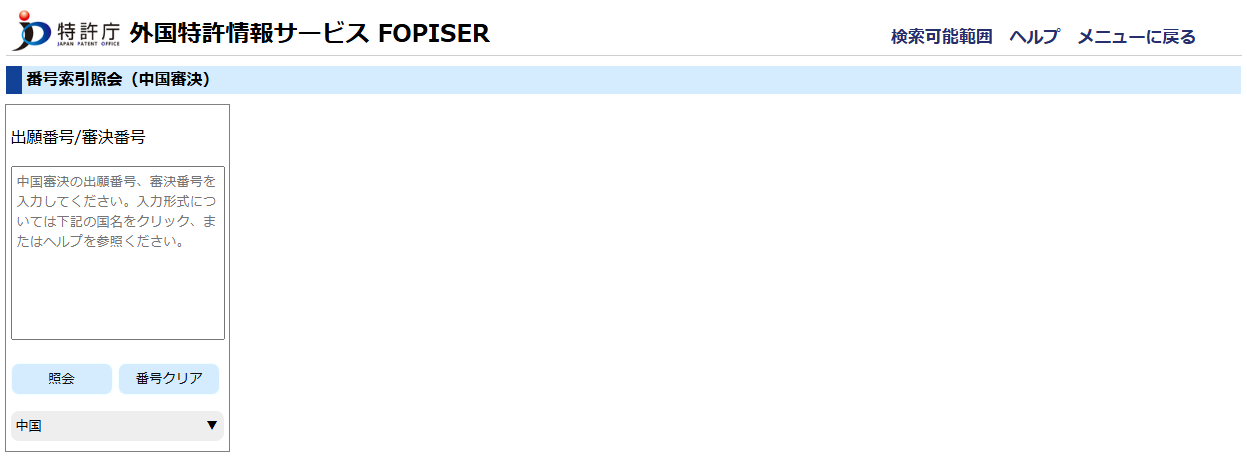
番号入力エリア
出願番号又は審決番号を入力します。複数の番号を入力する際には、改行で区切ってください。
「照会」ボタンをクリックすると入力の出願・審決番号で検索を行います。
「番号クリア」ボタンをクリックすると入力の出願・審決番号をクリアします。
出願・審決番号入力形式
中国審決公報
| 発行種別 | 項目種別 | 番号入力形式 | 入力例 |
| 中国審決 | 出願番号 |
yynnnnnn.n yynnnnnn.X ccyynnnnnnnn.n ccyynnnnnnnn.X ccyynnnnnnnnn.n ccyynnnnnnnnn.X |
中国審決公報「98111352.4」を照会する場合 中国審決公報「200610095837.4」を照会する場合 中国審決公報「202221778179.X」を照会する場合 |
| 審決番号 |
nnnnn nnnnnn nnnnnnn 不服nnnnn 不服nnnnnn 不服nnnnnnn 無効nnnnn 無効nnnnnn 無効nnnnnnn |
中国審決公報「52304」を照会する場合 中国審決公報「1550625」を照会する場合 |
出願番号、審決番号のリンクをクリックすると、その書誌のスクリーニング画面が表示されます。
「スクリーニング」ボタンをクリックすると、現在表示の検索結果一覧の先頭の書誌のスクリーニング画面が表示されます。
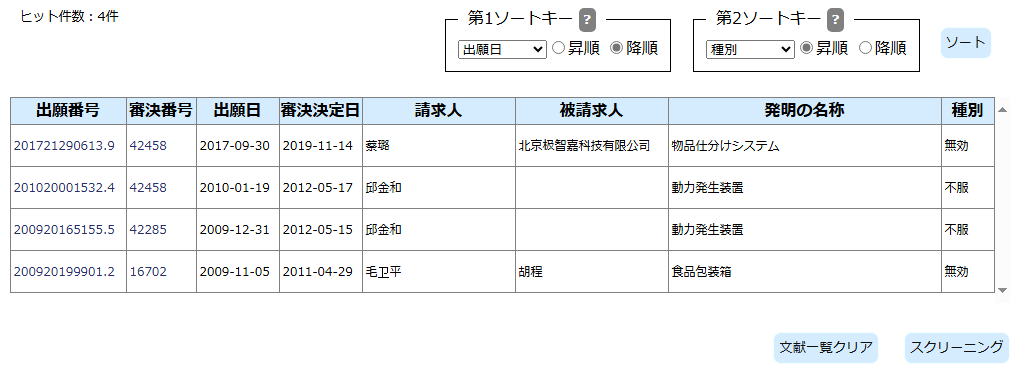
検索結果一覧の各項目の内容は以下の通りです。
出願番号
出願番号が表示されます。表示形式は、出願番号の入力形式と同様となります。
審決番号
審決番号が表示されます。表示形式は、審決番号の入力形式と同様となります。
出願日
出願日が表示されます。
審決決定日
審決決定日が表示されます。
請求人
請求人が表示されます。
被請求人
被請求人が表示されます。
発明の名称
発明の名称が表示されます。
種別
審判種別の「不服」または「無効」が表示されます。
第1ソートキー
ソートキーとソート順を指定して「ソート」ボタンをクリックすることで、検索結果を並べ替えます。
ソートキーは出願日/出願番号/審決番号/審決決定日/種別から選択します。ソート順は昇順/降順から選択します。
デフォルトの設定は、第1ソートキーが出願日の降順です。

第2ソートキー
ソートキーとソート順を指定して「ソート」ボタンをクリックすることで、検索結果を並べ替えます。
ソートキーは指定なし/出願日/出願番号/審決番号/種別/から選択します。ソート順は昇順/降順から選択します。
デフォルトの設定は、第2ソートキーが種別の昇順です。
第1ソートキーと同じ項目を指定した場合には、第2ソートキーは「指定なし」と判断されます。
ページ切り替え
表示の番号のページに切り替わります。

|<< は先頭ページ
< は前のページ
> は次のページ
>>| は最終ページ
文献一覧クリア
表示されている検索結果(一覧)をクリアします。

スクリーニング
スクリーニング画面に遷移します。スクリーニング対象となる文献は、照会結果の全件で、現在表示されている画面の1件目の文献が最初に表示されます。